Leggere e meditare
Scoprire un’esperienza spirituale di san Giovanni Eudes e prendersi il tempo per meditarla.
Preghiera · Spiritualità eudista
Una preghiera quotidiana al ritmo dell’anno liturgico.
Ogni giorno Ave Cor propone una preghiera ispirata a san Giovanni Eudes, in sintonia con i tempi dell’anno e il calendario liturgico. Testi scritti e audio alimentano la preghiera personale o comunitaria, accompagnata da paesaggi della Côte-Nord del Québec scelti secondo le stagioni.
Presentazione
Scoprire un’esperienza spirituale di san Giovanni Eudes e prendersi il tempo per meditarla.
Accompagnare la preghiera con le registrazioni audio disponibili nell’applicazione.
Fare di queste risorse un sostegno alla preghiera in famiglia o in comunità.
La preghiera di ogni giorno
Computer · 01
Programma di installazione MSI
avecorinstaller.msi
Computer · 02
Immagine disco DMG
mobile.avecor.dmg
Telefono e tablet · 03
Trova l’applicazione sul tuo telefono o tablet. Prima di installarla, verifica la compatibilità nella scheda dello store.
Installazione dallo store
App Store o Google Play
Un problema? Affrontiamolo un passo alla volta.
Le immagini mostrano l’installazione di Ave Cor con Microsoft Edge. Le diciture possono variare a seconda della versione di Windows e del browser.
SmartScreen tiene conto, tra l’altro, della reputazione del download. Questo messaggio può comparire per un’applicazione scaricata raramente: da solo non ne dimostra né la pericolosità né la sicurezza.
Verifica di aver usato il pulsante ufficiale qui sopra e che il download provenga da eudistes.net e che il nome del file corrisponda ad Ave Cor. Se il nome o l’editore non corrispondono, contatta l’assistenza prima di aprire il file.
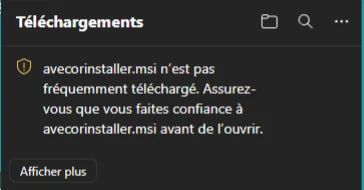
Dopo averne verificato la provenienza, apri i download di Edge (Ctrl + J), poi il menu … del file. Seleziona Conserva. Se compare un secondo avviso, apri la freccia accanto a Elimina e seleziona Conserva quand même, ma solo se ti fidi del file e della sua provenienza.
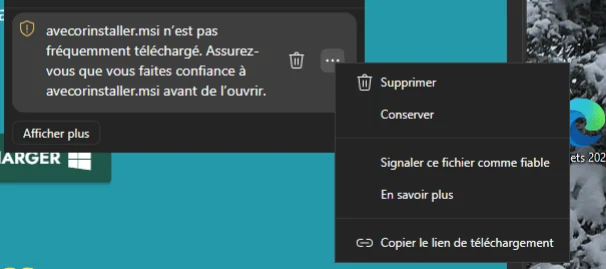
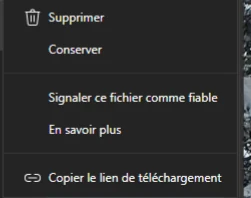
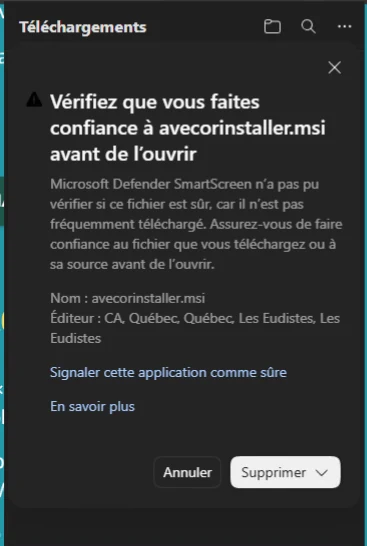
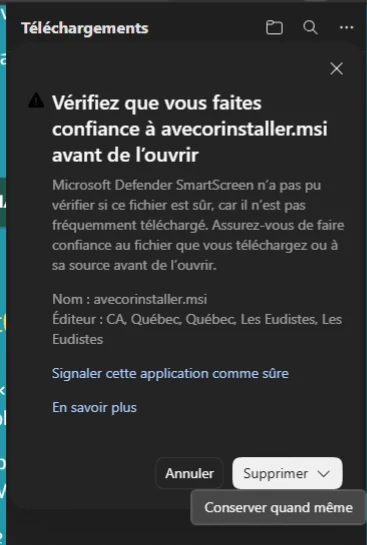
Le opzioni «Segnala questo file come attendibile» o «Segnala questa app come sicura» inviano una segnalazione; non sono necessarie per installare Ave Cor.
Nella sezione Download, fai clic su Apri file, oppure apri avecorinstaller.msi dalla cartella Download. Segui la procedura di installazione. Un’eventuale richiesta di autorizzazione Windows deve corrispondere all’installazione appena avviata.
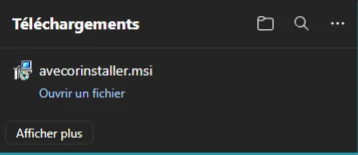
Se appare la finestra «Windows ha protetto il tuo PC», verifica di nuovo la provenienza e l’editore. Il pulsante Ulteriori informazioni può mostrare Esegui comunque. Usa questa opzione solo per un programma di installazione ufficiale e verificato. Se non puoi confermarne la provenienza, contattaci.
Fermati se l’antivirus segnala un malware, se il download proviene da un indirizzo diverso o se l’editore non sembra corretto. Non disattivare Defender, SmartScreen o le protezioni di macOS per installare l’applicazione.
Su un computer gestito da un’organizzazione, l’amministratore potrebbe aver disattivato alcune opzioni: contatta il servizio informatico. In caso di richiesta di assistenza, indica il messaggio esatto, la versione del sistema e allega una schermata priva di dati personali.
Prova prima ad avviare Ave Cor da Applicazioni. Se macOS non riesce a verificare lo sviluppatore, e solo dopo aver confermato la provenienza ufficiale della tua copia, apri Impostazioni di Sistema → Privacy e sicurezza. Dopo aver tentato di aprire l’app, potrebbe apparire l’opzione Apri comunque. Conferma l’apertura e, se richiesto, autenticati.
Questa autorizzazione riguarda soltanto questa applicazione. Non ignorare un messaggio che segnala malware o un’app danneggiata: scarica una nuova copia ufficiale o contatta l’assistenza.
Consulta le istruzioni Apple ↗Chiudi Ave Cor. Se l’applicazione lo consente, salva o esporta i documenti personali archiviati localmente, i lavori non sincronizzati e le impostazioni utili. Assicurati di avere le credenziali e di poter ritrovare le tue raccolte.
La conservazione dei dati dopo la disinstallazione dipende dalla loro posizione e dal funzionamento dell’applicazione. In caso di dubbio, chiedi all’assistenza come eseguire il backup prima di eliminare qualsiasi elemento. Non cancellare manualmente le cartelle dei dati o le librerie di sistema.
Se la disinstallazione non riesce, annota il messaggio di errore e chiedi assistenza. Non limitarti a eliminare il collegamento o la cartella del programma.
Guida Microsoft alla disinstallazione ↗Non svuotare il Cestino prima di averne controllato il contenuto. Se l’applicazione risulta aperta, chiudila o riavvia il Mac prima di riprovare.
Guida Apple alla disinstallazione ↗Scrivi a cjm@eudistes.org indicando se usi Windows o macOS e la relativa versione, il nome del file scaricato, il passaggio che non riesce e il messaggio esatto. Allega una schermata dopo aver nascosto i dati personali. Non inviare mai la password.
Un problema di connessione, di autorizzazioni o del servizio può persistere anche dopo la reinstallazione; l’assistenza può aiutarti a capire se si tratta di uno di questi problemi o di un errore di installazione.
I testi di san Giovanni Eudes e le registrazioni audio accompagnano la preghiera personale o comunitaria. I paesaggi della Côte-Nord illustrano questo appuntamento quotidiano.
Verifica la compatibilità del dispositivo e la disponibilità dell’app nel tuo Paese consultando la scheda sull’App Store o Google Play. Se l’app non è disponibile, comunica all’assistenza il modello del dispositivo e la versione del sistema. Le versioni per computer sono accessibili dai pulsanti di questa pagina.
Informazioni verificate nelle guide ufficiali Microsoft SmartScreen e Apple.